Revisão de Fotos
Realize a revisão de fotos enviadas pelos responsáveis, aprove ou reprove as fotos para envio aos pais
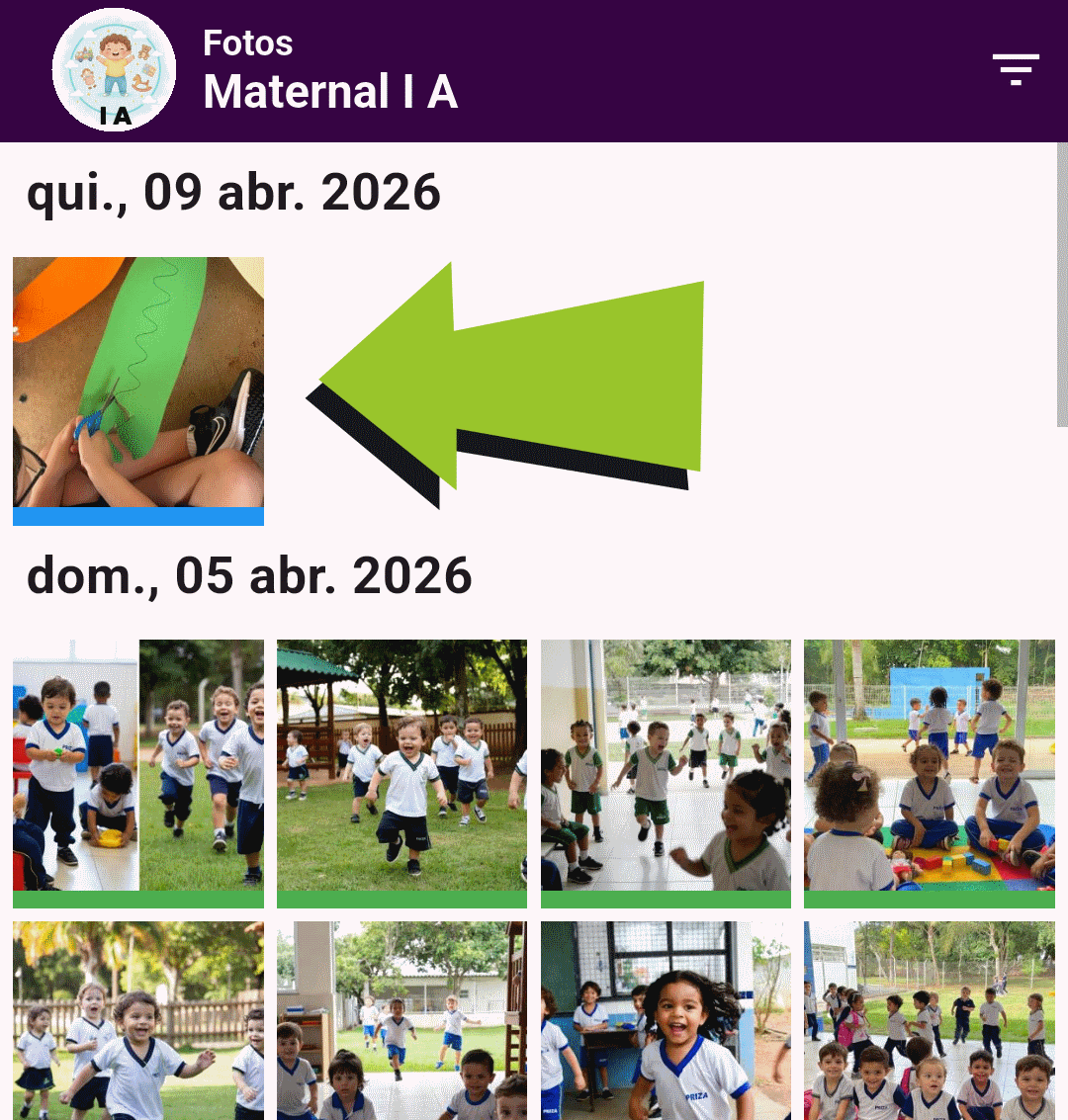
Fotos para Revisão
Na tela de fotos, será possível ver uma faixa abaixo da foto com uma cor:
- Azul: indica que esta precisa de revisão e ainda não foi enviada para os pais
- Verde: indica que a foto já foi aprovada e enviada aos pais
- Vermelho: indica que a foto foi reprovada e não será enviada aos pais (mas ficará disponível para escola)
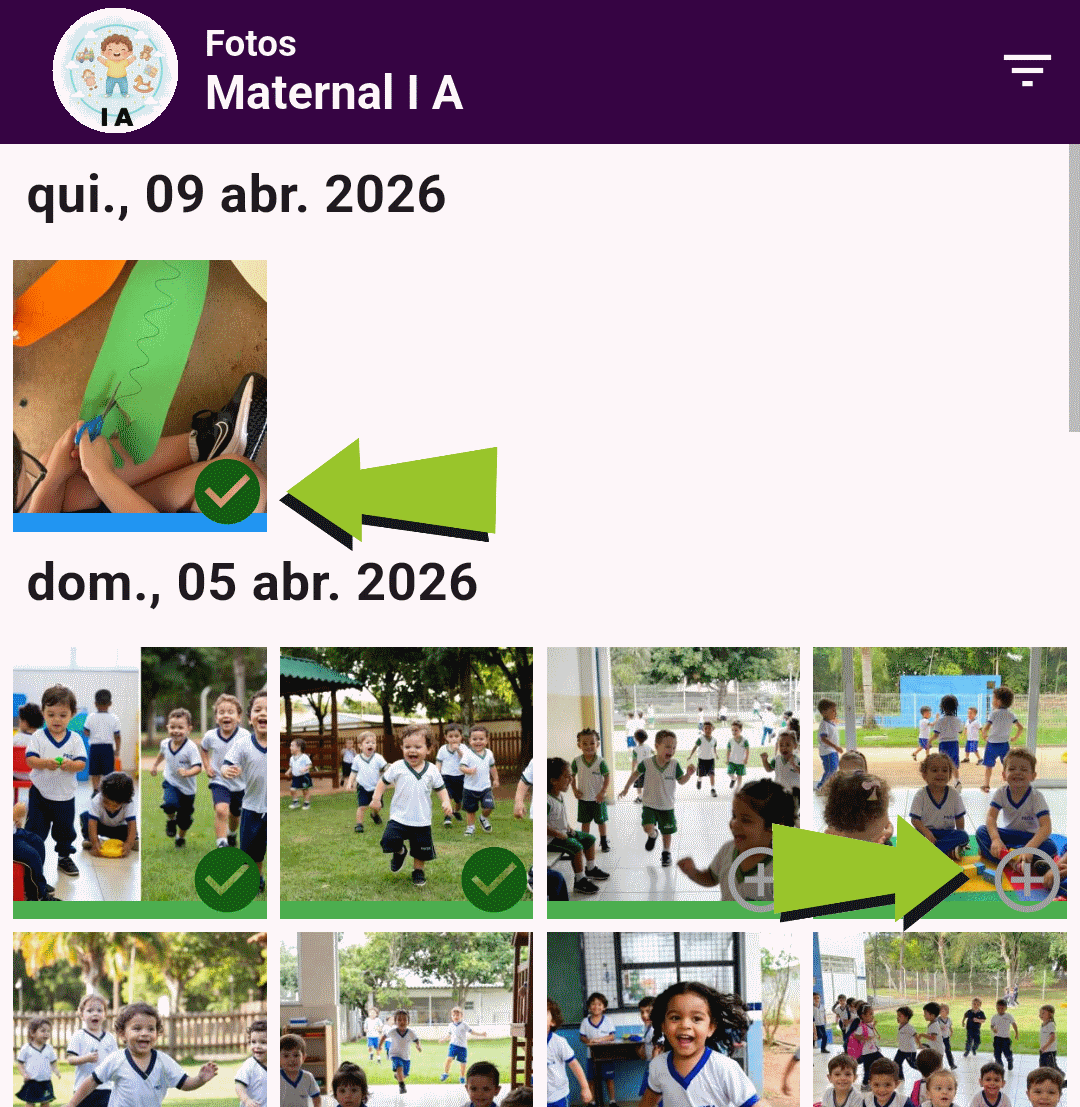
Revisão de multiplas imagens
Clique sobre uma imagem e mantenha pressionado para selecionar a primeira imagem para revisão.
Em seguida, clique sobre as outras imagens que deseja revisar. Para remover a seleção de uma imagem, clique novamente sobre ela.
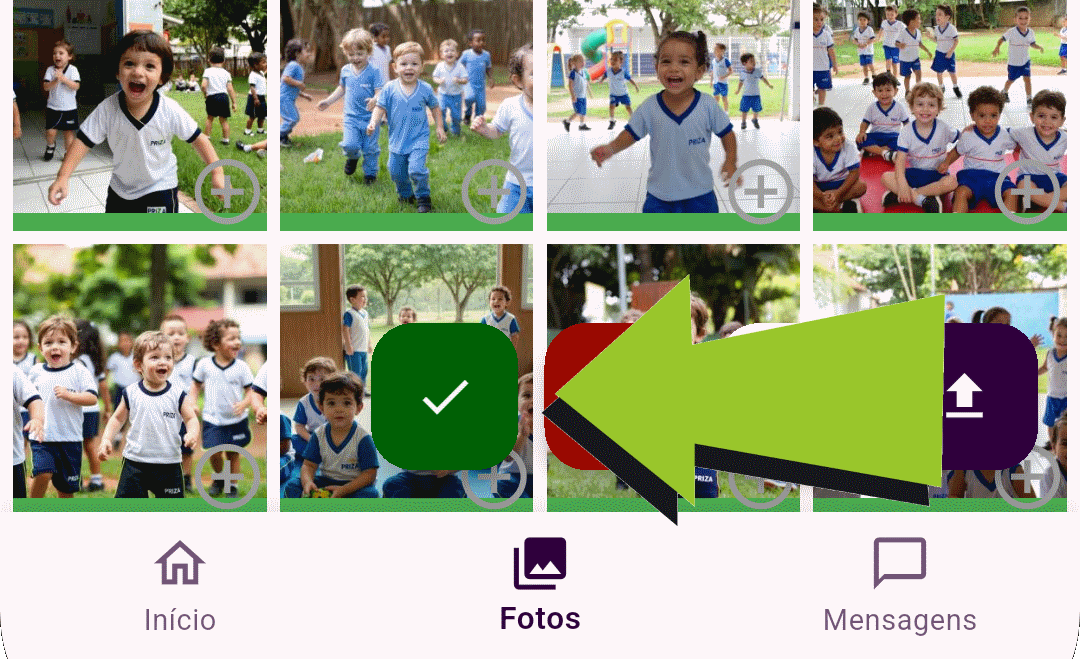
Confirmar revisão de multiplas imagens
Após selecionar as imagens, clique no botão de confirmação para enviar as fotos para os pais.
As fotos serão imediatamente enviadas aos pais.
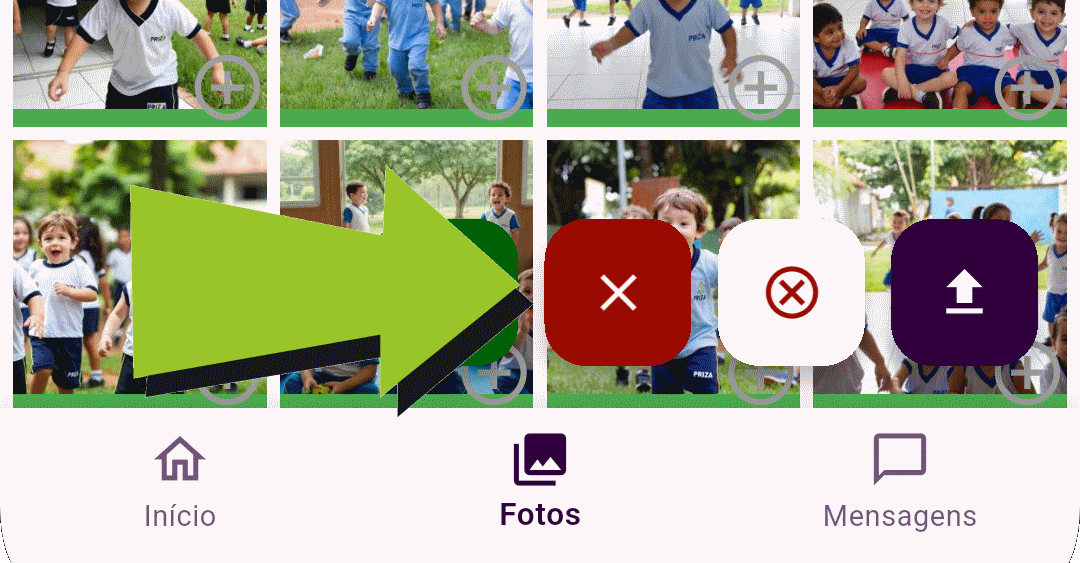
Reprovar multiplas imagens
Se desejar reprovar as imagens selecionadas, clique sobre o botão reprovar.
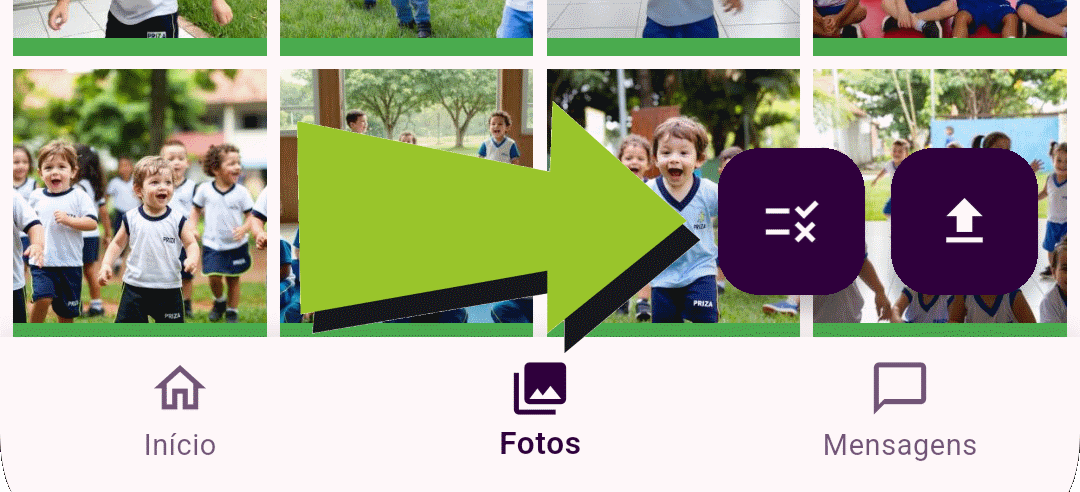
Habilitar botões de revisão
Outra maneira de realizar a revisão é habilitar os botões de revisão sobre as imagens, clicando sobre o ícone mostrado na imagem.
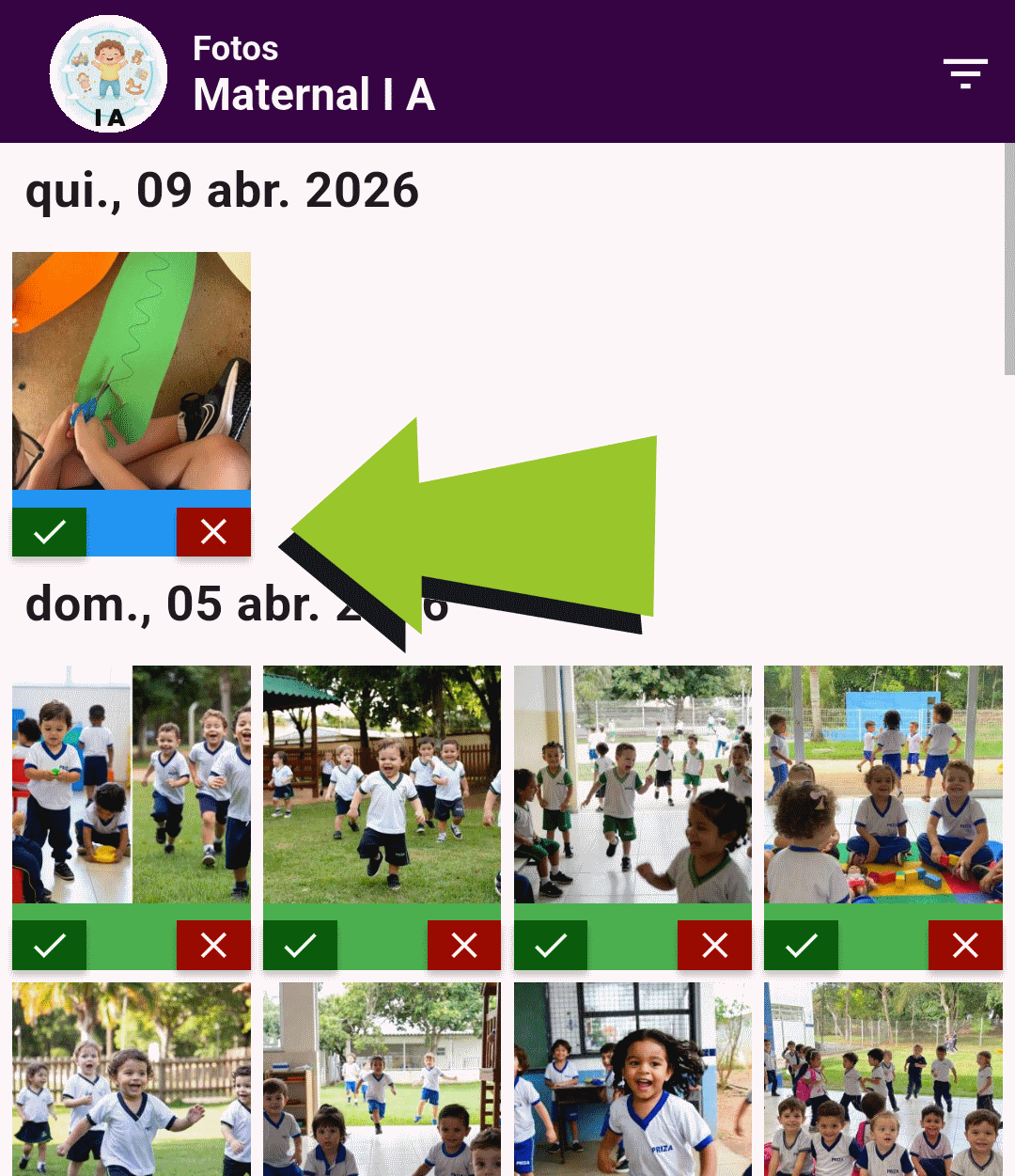
Aprovar / Reprovar Foto
Clique sobre o botão de “Aprovar” (botão verde à esquerda) ou “Reprovar” (botão vermelho à direita) para realizar a revisão da foto.
Ao aprovar, as fotos serão imediatamente enviadas aos pais. Ao reprovar, as fotos não serão enviadas aos pais, mas ficarão disponíveis para a escola.